دستهبندی کلی قطعات کامپیوتر
هارد دیسک (HDD) و SSD چیست و چه فرقی دارد؟ – راهنمای انتخاب حافظه ذخیرهسازی
VivolS
08 شهریور 2026
11
0 نظر
2 دقیقه
هارد دیسک (HDD) و SSD چیست و چه فرقی دارد؟ – راهنمای انتخاب حافظه ذخیرهسازی
حتماً میدانید که کامپیوتر شما یک حافظه داخلی دارد که ویندوز، برنامهها، عکسها، فیلمها و فایلهایتان روی آن ذخیره میشوند. اما شاید برایتان سوال باشد که چرا بعضی کامپیوترها خیلی سریع روشن میشوند و بعضی خیلی کند؟ چرا بعضی بازیها و برنامهها در چند ثانیه باز میشوند و بعضی چند دقیقه طول میکشد؟ تفاوت بین HDD و SSD چیست؟ در این مقاله کامل، از صفر تا صد حافظههای ذخیرهسازی را یاد میگیرید.
حافظه ذخیرهسازی (Storage) چیست؟
حافظه ذخیرهسازی جایی است که همه اطلاعات شما به صورت دائمی روی آن نگهداری میشود. بر خلاف RAM که با خاموش شدن کامپیوتر پاک میشود، حافظه ذخیرهسازی اطلاعات را حتی بعد از خاموش کردن هم حفظ میکند.
دو نوع اصلی حافظه ذخیرهسازی در کامپیوترهای شخصی وجود دارد: HDD (هارد دیسک قدیمی) و SSD (هارد固态 جدید). هر کدام مزایا و معایب خاص خود را دارند.
HDD (Hard Disk Drive) – هارد دیسک
فناوری قدیمی اما ارزان
HDD مخفف Hard Disk Drive است. این فناوری از دیسکهای مغناطیسی در حال چرخش (شبیه صفحه گرامافون) و یک هد خواندن/نوشتن (شبیه سوزن گرامافون) استفاده میکند. دادهها روی این دیسکها به صورت مغناطیسی ذخیره میشوند.
ساختار HDD
- پلاتر (Platter): دیسکهای گرد از جنس شیشه یا آلومینیوم با روکش مغناطیسی. معمولاً ۱ تا ۵ عدد.
- اسپیندل (Spindle): محوری که پلاترها را میچرخاند. سرعت چرخش معمولاً ۵۴۰۰ یا ۷۲۰۰ دور در دقیقه (RPM).
- هد (Head): بازویی که روی پلاترها حرکت میکند و داده میخواند یا مینویسد.
- آرم (Actuator Arm): بازویی که هد را حرکت میدهد.
- کنترلر (Controller): مدار الکترونیکی که عملیات خواندن و نوشتن را مدیریت میکند.
مزایای HDD
- قیمت بسیار ارزان به ازای هر گیگابایت: میتوانید یک هارد ۲ ترابایتی با قیمت مناسب بخرید.
- ظرفیت بالا (تا ۲۰ ترابایت و بیشتر).
- فناوری پایدار و شناخته شده (دههها در بازار).
- مناسب برای ذخیرهسازی فایلهای حجیم که نیازی به سرعت بالا ندارند (فیلم، آرشیو، بکاپ).
معایب HDD
- بسیار کند: سرعت خواندن/نوشتن حدود ۸۰ تا ۱۶۰ مگابایت بر ثانیه (۱۰ تا ۲۰ برابر کندتر از SSD).
- قطعات مکانیکی متحرک: شکننده، حساس به ضربه و لرزش، صدای نسبتاً بلند (تیک تیک و وزوز).
- مصرف انرژی بالاتر نسبت به SSD.
- زمان دسترسی بالا (تأخیر): حدود ۵ تا ۱۵ میلیثانیه (SSD کمتر از ۰.۱ میلیثانیه).
- گرمتر کار میکند.
- فرگمنتیشن (تکه تکه شدن) باعث کاهش سرعت در طول زمان میشود.
انواع HDD از نظر سرعت چرخش (RPM)
- ۵۴۰۰ RPM: کندتر، مصرف انرژی کمتر، صدای کمتر. مناسب لپتاپ و ذخیرهسازی عمومی.
- ۷۲۰۰ RPM: سریعتر، مصرف انرژی و صدای بیشتر. مناسب کامپیوترهای رومیزی و ذخیرهسازی نیمهسریع.
- ۱۰۰۰۰ و ۱۵۰۰۰ RPM: بسیار سریع اما بسیار گران و پرصدا. فقط در سرورهای قدیمی دیده میشود.
انواع HDD از نظر کاربرد
- دسکتاپ (Desktop): سایز ۳.۵ اینچ، سرعت ۷۲۰۰ RPM.
- لپتاپ (Laptop): سایز ۲.۵ اینچ، سرعت ۵۴۰۰ یا ۷۲۰۰ RPM.
- NAS (Network Attached Storage): طراحی شده برای کار ۲۴/۷، مقاومت بالا (مثل WD Red، Seagate IronWolf).
- مخصوص دوربین مداربسته (Surveillance): طراحی شده برای نوشتن مداوم (مثل WD Purple، Seagate SkyHawk).
- اکسترنال (External): هارد داخل یک قاب جداگانه، قابل حمل.
SSD (Solid State Drive) – حافظه حالت جامد
فناوری مدرن و بسیار سریع
SSD مخفف Solid State Drive است. این فناوری از تراشههای حافظه فلش NAND (شبیه رم اما غیرفرار) استفاده میکند. هیچ قطعه متحرکی ندارد. دادهها به صورت الکترونیکی ذخیره میشوند.
ساختار SSD
- تراشههای NAND Flash: جایی که دادهها ذخیره میشوند (شبیه حافظه USB).
- کنترلر (Controller): پردازندهای که عملیات خواندن و نوشتن را مدیریت میکند، توزیع داده بین تراشهها را کنترل میکند و عمر SSD را افزایش میدهد.
- کش (DRAM یا HMB): حافظه موقتی برای ذخیره جدول ترجمه آدرسها (برای سرعت بیشتر).
مزایای SSD
- بسیار سریع: سرعت خواندن/نوشتن از ۵۰۰ مگابایت بر ثانیه (SATA SSD) تا ۱۴۰۰۰ مگابایت بر ثانیه (PCIe 5.0 NVMe).
- بدون قطعات متحرک: مقاوم در برابر ضربه، لرزش، و افتادن. بیصدا.
- مصرف انرژی بسیار پایین (مخصوصاً برای لپتاپ).
- زمان دسترسی تقریباً صفر (کمتر از ۰.۱ میلیثانیه).
- باز کردن برنامهها، بوت شدن ویندوز، و انتقال فایل بسیار سریعتر.
- بدون فرگمنتیشن؛ سرعت در طول زمان ثابت میماند.
- رطوبت و گرد و غبار تأثیر کمتری دارد.
معایب SSD
- قیمت بالاتر به ازای هر گیگابایت (حدود ۳ تا ۵ برابر HDD).
- ظرفیت حداکثر پایینتر از HDD (هرچند در حال افزایش است).
- عمر محدود (تعداد دفعات نوشتن محدود است – اما برای کاربر معمولی کافی است).
- در صورت خرابی، بازیابی اطلاعات سختتر و گرانتر از HDD است.
انواع SSD از نظر اتصال و فرمفکتور
SATA SSD
قدیمیترین و رایجترین نوع SSD. از همان رابط و کابل SATA استفاده میکند که هارد HDD استفاده میکند. سرعت محدود به حداکثر ۵۵۰ مگابایت بر ثانیه (به دلیل محدودیت SATA).
- فرمفکتور: ۲.۵ اینچ (همان سایز هارد لپتاپ).
- اتصال: کابل SATA به مادربرد + کابل برق از منبع تغذیه.
- نصب آسان: به اسلات SATA مادربرد وصل میشود.
- مناسب برای: ارتقا کامپیوترهای قدیمی که M.2 ندارند، ذخیرهسازی عمومی.
M.2 SATA SSD
شبیه M.2 NVMe اما از پروتکل SATA استفاده میکند. سرعت همان ۵۵۰ مگابایت بر ثانیه است. امروزه کمتر استفاده میشود.
M.2 NVMe SSD (Non-Volatile Memory Express)
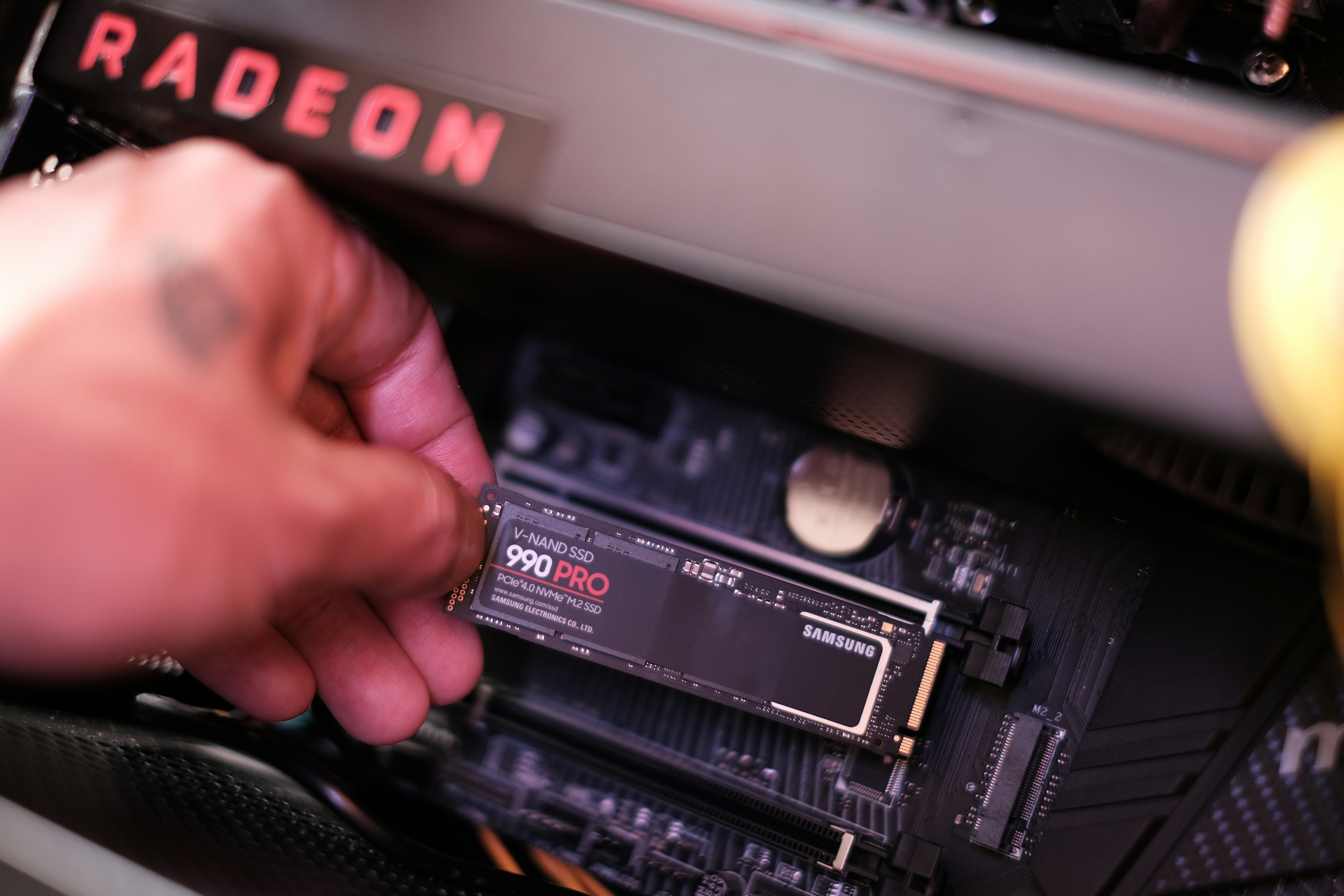
جدیدترین و سریعترین نوع SSD. مستقیماً به اسلات M.2 مادربرد (از طریق PCIe) متصل میشود. سرعت بسیار بالا (از ۲۰۰۰ تا ۱۴۰۰۰ مگابایت بر ثانیه).
- شکل: یک برد باریک و بلند که مستقیماً روی مادربرد نصب میشود (بدون کابل).
- طولهای مختلف: ۲۲۴۲، ۲۲۶۰، ۲۲۸۰ (رایجترین)، ۲۲۱۱۰ (طول بر حسب میلیمتر).
- نسلهای PCIe: PCIe 3.0 (تا ۳۵۰۰ مگابایت)، PCIe 4.0 (تا ۷۵۰۰ مگابایت)، PCIe 5.0 (تا ۱۴۰۰۰ مگابایت).
PCIe SSD (کارت افزودنی)
SSD به شکل کارت توسعه که در اسلات PCIe مادربرد نصب میشود. معمولاً بسیار گران و حرفهای. امروزه تا حد زیادی با M.2 NVMe جایگزین شده است.
SSD اکسترنال (External SSD)
SSD داخل یک قاب جداگانه با رابط USB (معمولاً USB 3.2 یا USB-C). قابل حمل و سریع (تا ۱۰۰۰-۲۰۰۰ مگابایت بر ثانیه با USB 3.2).
جدول مقایسه HDD و SSD
- سرعت خواندن/نوشتن: HDD = ۸۰-۱۶۰ مگابایت بر ثانیه / SATA SSD = ۵۰۰-۵۵۰ مگابایت / NVMe SSD = ۲۰۰۰-۱۴۰۰۰ مگابایت (HDD حدود ۱۰ تا ۱۰۰ برابر کندتر)
- زمان دسترسی (تأخیر): HDD = ۵-۱۵ میلیثانیه / SSD = ۰.۰۵-۰.۱ میلیثانیه (SSD حدود ۱۰۰ برابر سریعتر)
- زمان بوت ویندوز: HDD = ۳۰-۹۰ ثانیه / SSD = ۵-۱۵ ثانیه
- قطعات متحرک: HDD = دارد (شکننده) / SSD = ندارد (مقاوم)
- صدا: HDD = دارد (وزوز، تیک) / SSD = کاملاً بیصدا
- مصرف انرژی: HDD = ۶-۹ وات / SSD = ۲-۴ وات
- دما: HDD = گرم (۳۵-۴۵ درجه) / NVMe SSD = میتواند داغ شود (نیاز به هیتمسینک)
- قیمت به ازای هر گیگابایت: HDD = بسیار ارزان (حدود ۳-۵ سنت) / SSD = ۱۰-۲۰ سنت (۳ تا ۵ برابر HDD)
- حداکثر ظرفیت مصرفی: HDD = تا ۲۲ ترابایت / SSD = تا ۸ ترابایت (اما بسیار گران)
- عمر (تعداد نوشتن): HDD = محدودیت مکانیکی (۵-۱۰ سال) / SSD = محدودیت نوشتن (۳۰۰-۳۰۰۰ ترابایت نوشتن)
- مناسب برای: HDD = ذخیرهسازی فایلهای حجیم (فیلم، آرشیو) / SSD = سیستمعامل، برنامهها، بازیها
انواع حافظه NAND در SSD
SLC (Single-Level Cell)
هر سلول ۱ بیت ذخیره میکند. بسیار سریع، عمر بسیار بالا (۵۰۰۰۰+ نوشتن)، اما بسیار گران. فقط در سرورهای سازمانی.
MLC (Multi-Level Cell)
هر سلول ۲ بیت ذخیره میکند. سریع، عمر بالا (۳۰۰۰-۱۰۰۰۰ نوشتن). گران. در SSDهای حرفهای قدیمی.
TLC (Triple-Level Cell)
هر سلول ۳ بیت ذخیره میکند. رایجترین نوع در SSDهای امروزی. سرعت خوب، عمر متوسط (۱۰۰۰-۳۰۰۰ نوشتن). قیمت مناسب.QLC (Quad-Level Cell)
هر سلول ۴ بیت ذخیره میکند. ارزانترین، اما کندتر و عمر کمتر (۵۰۰-۱۰۰۰ نوشتن). مناسب برای ذخیرهسازی عمومی، نه برای نوشتنهای سنگین مکرر.3D NAND
لایههای عمودی تراشهها (به جای یک لایه). ظرفیت بیشتر، مصرف انرژی کمتر، عمر بیشتر. همه SSDهای مدرن از 3D NAND استفاده میکنند (معمولاً ۳۲، ۶۴، ۹۶، ۱۲۸، ۱۷۶، ۲۳۲ لایه).مقایسه PCIe 3.0، 4.0، 5.0 برای NVMe SSD
- PCIe 3.0: سرعت تا ۳۵۰۰ مگابایت بر ثانیه (معمولی ۳۰۰۰-۳۵۰۰). مناسب برای کاربران معمولی و گیمرها. چند سال پیش استاندارد بود.
- PCIe 4.0: سرعت تا ۷۵۰۰ مگابایت بر ثانیه (معمولی ۵۰۰۰-۷۰۰۰). نسل فعلی استاندارد. برای کاربران حرفهای، ادیت ویدیو، بازیهای بزرگ.
- PCIe 5.0: سرعت تا ۱۴۰۰۰ مگابایت بر ثانیه. جدیدترین و گرانترین. نیاز به خنککننده قوی (هیتمسینک بزرگ یا فن). برای کاربران فوقحرفهای.
راهنمای انتخاب حافظه ذخیرهسازی
برای کامپیوتر جدید (دسکتاپ)
- گزینه اقتصادی: یک NVMe SSD ۵۱۲ گیگابایتی یا ۱ ترابایتی (PCIe 3.0 یا 4.0) برای ویندوز و برنامهها + (اختیاری) یک HDD ۱-۲ ترابایتی برای فیلم و فایلهای حجیم.
- گزینه میانرده: یک NVMe SSD ۱ ترابایتی (PCIe 4.0) برای همه چیز + (اختیاری) HDD ۲-۴ ترابایتی برای آرشیو.
- گزینه بالا: یک NVMe SSD ۲ ترابایتی (PCIe 4.0 یا 5.0) پرسرعت برای ویندوز و بازیها + یک SSD دوم (SATA یا NVMe) ۲ ترابایتی برای فایلها.
- گزینه حرفهای (ویرایش ویدیو 4K/8K): NVMe SSD ۲-۴ ترابایتی PCIe 5.0 برای پروژههای جاری + NVMe SSD ۲ ترابایتی برای کش و رندر + HDD ۸-۱۶ ترابایتی برای آرشیو.
برای لپتاپ
- لپتاپ اقتصادی: حداقل ۲۵۶ گیگابایت SSD (ترجیحاً NVMe، اما SATA هم بهتر از HDD). هرگز لپتاپ با HDD اصلی نخرید – خیلی کند خواهد بود.
- لپتاپ میانرده: ۵۱۲ گیگابایت یا ۱ ترابایت NVMe SSD.
- لپتاپ گیمینگ/حرفهای: ۱-۲ ترابایت NVMe SSD (PCIe 4.0).
ارتقا کامپیوتر قدیمی
- اگر مادربرد شما اسلات M.2 دارد: یک NVMe SSD بخرید (قبل از خرید بررسی کنید از PCIe 3.0/4.0 پشتیبانی میکند).
- اگر مادربرد شما M.2 ندارد: یک SATA SSD ۲.۵ اینچی بخرید (با کابل SATA وصل میشود). تفاوت سرعت بین کامپیوتر قدیمی با HDD و SSD بسیار چشمگیر است – ارزش هر تومنی را دارد.
نکات مهم هنگام خرید SSD
- برندهای معتبر: Samsung (Pro, Evo)، Western Digital (Black, Blue)، Crucial (P5, P3)، Kingston (KC, Fury)، Seagate (FireCuda)، SK Hynix (Platinum, Gold)، TeamGroup، ADATA (XPG). از برندهای بینام دوری کنید.
- با یا بدون DRAM Cache: SSDهای با DRAM سریعتر و پایدارتر هستند، اما گرانتر. SSDهای DRAM-less (با HMB) برای کاربر معمولی کافی هستند.
- عمر SSD (TBW - Total Bytes Written): نشان میدهد چند ترابایت میتوانید روی SSD بنویسید قبل از اینکه خراب شود. برای SSD ۱ ترابایت TLC، معمولاً ۶۰۰ ترابایت (TBW) کافی است – برای سالها نوشتن روزانه.
- گرمای NVMe SSD: SSDهای PCIe 4.0 و 5.0 داغ میشوند (تا ۷۰-۸۰ درجه). اگر مادربرد شما هیتمسینک دارد عالی است، اگر نه، یک هیتمسینک جداگانه (ارزان) بخرید.
- فقط ظرفیت نیست، سرعت هم مهم است: یک SSD ۵۱۲ گیگابایتی سریع از یک SSD ۱ ترابایتی کند (SATA) برای سیستمعامل بهتر است.
آیا ترکیب HDD + SSD منطقی است؟
بله، بسیار منطقی. این ترکیب «هیبرید» نام دارد و بهترین حالت برای کسانی است که هم سرعت میخواهند هم ظرفیت بالا:
- SSD: ویندوز، برنامهها، بازیهایی که هر روز بازی میکنید.
- HDD: فیلمها، موسیقی، عکسهای آرشیوی، فایلهای پشتیبان، بازیهای قدیمی که سرعت برایشان مهم نیست.
علائم خرابی HDD و SSD
علائم خرابی HDD:
- صدای غیرعادی (تق تق، کلیک، خراش).
- کامپیوتر خیلی کند میشود (مخصوصاً هنگام دسترسی به فایلها).
- فایلها خراب میشوند یا باز نمیشوند.
- پیام "Disk boot failure" یا "SMART error".
- ویندوز بوت نمیشود یا خیلی طول میکشد.
علائم خرابی SSD:
- ویندوز یا برنامهها کرش میکنند (BSoD).
- SSD به حالت Read-Only میرود (میتوانی بخوانی اما نمیتوانی بنویسی).
- فایلها خراب میشوند یا گم میشوند.
- پیام "SMART error".
- سیستم بوت نمیشود (اما بدون صدای کلیک).
چگونه عمر SSD را افزایش دهیم؟
- Defragmentation نکنید! برای HDD خوب است، برای SSD مضر است (عمر را کم میکند). ویندوز خودکار تشخیص میدهد و برای SSD عمل "TRIM" را انجام میدهد (نه defrag).
- حداقل ۱۰-۲۰٪ فضای خالی نگه دارید. SSD پر کندتر میشود و عمر کمتری دارد.
- از قابلیت TRIM مطمئن شوید فعال است. (معمولاً به طور پیشفرض در ویندوز فعال است).
- از نوشتن مکرر و حجیم غیرضروری خودداری کنید (مثل دانلود تورنت روی SSD). دانلود مستقیم روی HDD.
- دما را کنترل کنید. گرمای بالا عمر SSD را کم میکند (مخصوصاً NVMe).
سوالات رایج درباره HDD و SSD
آیا SSD عمر کوتاهی دارد؟
برای کاربر معمولی، خیر. یک SSD مدرن TLC ۱ ترابایتی معمولاً ۶۰۰ ترابایت (TBW) عمر نوشتن دارد. برای نوشتن روزانه ۵۰ گیگابایت، حدود ۳۳ سال طول میکشد تا به حد مجاز برسد. پس نگران نباشید.
آیا باید ویندوز را روی SSD نصب کنم؟
بله، حتماً. این بزرگترین ارتقایی است که میتوانید به کامپیوتر قدیمی خود بدهید. تفاوت در سرعت بوت و باز شدن برنامهها شب و روز است.
چقدر ظرفیت SSD نیاز دارم؟
ویندوز + برنامههای معمولی حدود ۱۰۰-۱۵۰ گیگ نیاز دارند. هر بازی مدرن ۵۰-۱۵۰ گیگ. عکسها و ویدیوهای شخصی هم فضا میگیرند. پیشنهاد: حداقل ۵۱۲ گیگابایت SSD. اگر بازی میکنید، ۱ ترابایت. اگر ویدیو ادیت میکنید، ۲ ترابایت.
آیا میتوانم هارد لپتاپ را به SSD ارتقا دهم؟
بله، در اکثر لپتاپها. یک SATA SSD ۲.۵ اینچی بخرید، هارد قدیمی را خارج کنید و SSD را جایگزین کنید. سپس ویندوز را روی SSD نصب کنید یا با نرمافزار کلون کنید. تفاوت را باور نخواهید کرد.
فرق NVMe و SATA SSD چیست؟
NVMe از طریق PCIe متصل میشود و بسیار سریعتر است (تا ۱۴۰۰۰ مگابایت بر ثانیه). SATA از طریق کابل SATA وصل میشود و سرعت محدود به ۵۵۰ مگابایت دارد. برای کاربر معمولی، تفاوت SATA و NVMe در استفاده روزمره خیلی محسوس نیست. برای کارهای حرفهای (ادیت ویدیو 4K، دیتابیسهای بزرگ) NVMe ضروری است.
جمعبندی نهایی
انتخاب بین HDD و SSD ساده است: برای سیستمعامل و برنامهها، حتماً SSD. HDD فقط برای ذخیرهسازی فایلهای حجیم و کماهمیت (فیلم، آرشیو) منطقی است.
توصیه نهایی برای خرید در سال ۲۰۲۵:
- کامپیوتر اقتصادی: یک NVMe SSD ۵۱۲ گیگابایتی یا ۱ ترابایتی PCIe 3.0/4.0 (مثل Crucial P3 Plus، WD Blue SN580، Kingston NV2).
- کامپیوتر میانرده تا بالا: یک NVMe SSD ۱-۲ ترابایتی PCIe 4.0 پرسرعت (مثل Samsung 980 Pro، WD Black SN850X، SK Hynix Platinum P41، Crucial T500).
- کامپیوتر حرفهای (ادیت، رندر): یک NVMe SSD ۲ ترابایتی PCIe 5.0 (مثل Crucial T700، Samsung 990 Pro 4.0 هم کافی است).
- ذخیرهسازی حجیم (آرشیو، فیلم، بکاپ): HDD ۲-۴ ترابایتی ۷۲۰۰ RPM (مثل WD Blue، Seagate BarraCuda) یا HDD NAS (WD Red، Seagate IronWolf).
- لپتاپ: حداقل NVMe SSD ۵۱۲ گیگابایت. از لپتاپ با HDD اصلی دوری کنید.
- ارتقا کامپیوتر قدیمی: هر SSD (حتی SATA) بهتر از بهترین HDD است. بخرید و نصب کنید.
امیدوارم این مقاله کامل به دردتان خورده باشد. اگر سوالی درباره HDD و SSD دارید، بپرسید تا جواب بدهم.

نظرات (0)
اولین نفر باشید!
برای ثبت نظر وارد شوید